
水星路由器MW300R家用无线路由器介绍
- 无线传输速率最高可达300M
- 1个WAN口,3个百兆LAN口,均支持自动协商和端口自动翻转
- 支持WDS无线桥接,轻松扩展无线网络
- 支持PPPoE、动态IP、静态IP等宽带接入方式
- 使用无线漫游(Roaming)技术,保证高效的无线连接
- 自动拨号、按需拨号、定时拨号,满足各种拨号需求
- 支持UPnP、DDNS、静态路由
- 支持WPA2/WPA2-PSK安全机制
Mercury MW300R,采用顶尖美国Atheros芯片,是主流无线路由器。外观饱满流畅,弧线设计,衬上洁白哑面机身,靓丽时尚;另外还有精致散热格栅,既美观又保证良好散热,另外水星MW300R内置了多种特殊拨号模式,同时还提供免费软件升级,轻松破解网络共享封杀。

水星mw300r路由器怎么设置
步骤一
把MW300R拆包,放在桌子上并接通电源!用一根网线一头连接到猫,另下头接在路由蓝色的RJ45接口上!再用一根网线接在路由剩下的任一个接口上,另一头接在电脑上!
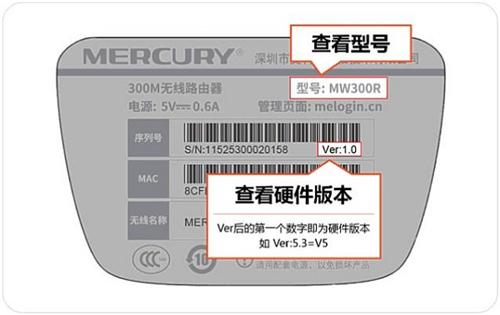
翻开路由器背面,看下水星路由器的版本号,可以在路由器底部的标贴上查看到,此教程仅限V3-V9版本使用。
步骤二
打开手机wifi,查看是否有水星MW300R的wifi信号,先让手机连接到水星MW300R路由器的默认wifi信号。
使用手机设置水星MW300R路由器上网的关键步骤,就是能否正常连接到手机wifi。如果不能连接手机,就只能选择PC端设置上网。
步骤三
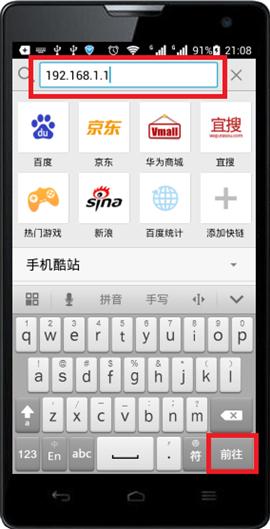
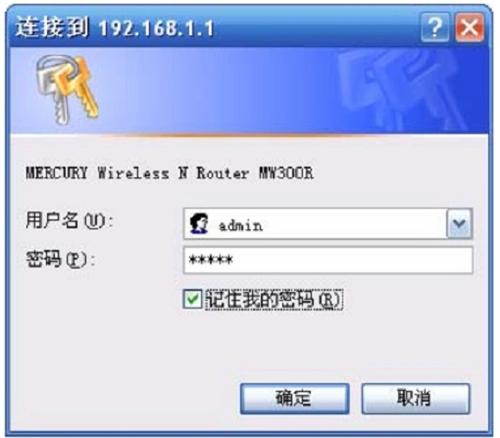
打开手机中的浏览器,在浏览器地址栏中输入:192.168.1.1—— 在跳转页面中,“用户名”、“密码”都输入:admin—— 点击“确定”。
步骤四
按照设置向导设置水星MW300R连接网络
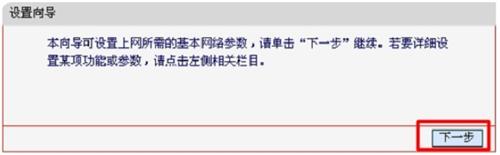
1)运行设置向导,首次登录到管理界面,会自动弹出运行“设置向导”,如果未弹出,请点击左侧的“设置向导”选项启动—— 点击“下一步”。
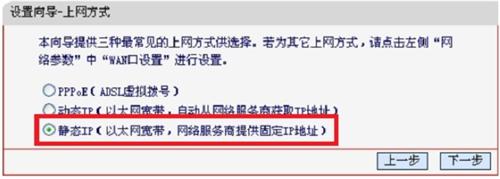
2)选择上网方式,水星MW300R路由器中有3种上网方式:(绝大部分路由器都有)
PPPoE(ADSL虚拟拨号)
动态IP(以太网宽带,自动从网络服务商获取IP地址)
静态IP地址(以太网,网络服务商提供固定IP地址)
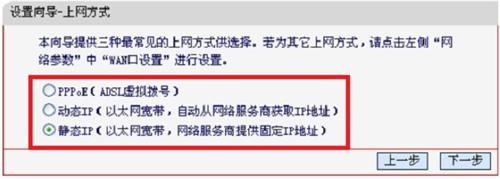
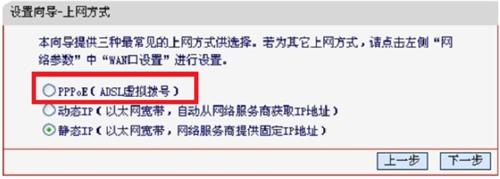
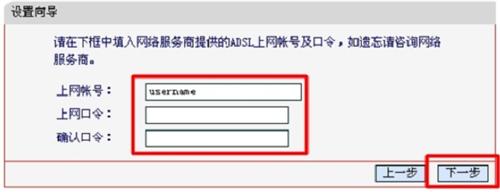
①PPPoE(ADSL虚拟拨号),开通宽带的时候,运营商提供了宽带账号、宽带密码。在未使用路由器时,猫(宽带网线)直接连接电脑上网时,电脑上需要用“宽带连接”(类似的程序),填写宽带账号、宽带密码,进行拨号,拨号成功后,电脑才能上网。如果你的宽带符合上面介绍的情况,“上网方式”就应该选择:PPPoE(ADSL虚拟拨号)—— “上网账号”填写:宽带账号;“上网口令”填写:宽带密码—— 点击“下一步”。
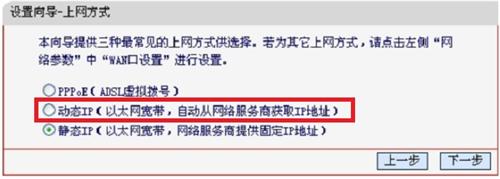
②动态IP(以太网宽带,自动从网络服务商获取IP地址),办理宽带后,运营商未提供任何信息,在未使用路由器上网时,只需要把猫接出来的网线(入户网线),连接到电脑;连接电脑自动就能上网。如果你的宽带符合上面介绍的情况,“上网方式”就应该选择:动态IP(以太网宽带,自动从网络服务商获取IP地址)—— 点击“下一步”。
注意问题:
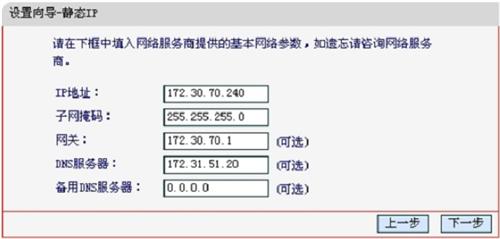
③静态IP地址(以太网,网络服务商提供固定IP地址)开通宽带时,运营商提供了一个IP地址、子网掩码、网关、DNS服务器地址。在未使用路由器上网时,需要在电脑“本地连接”中,手动填写运营商提供的IP地址、子网掩码、网关、DNS服务器地址,之后电脑才能上网。如果你的宽带符合上面介绍的情况,那么在设置水星MW300R路由器时,“上网方式”就应该选择:静态IP地址—— 然后填写:IP地址、子网掩码、网关、DNS服务器地址—— 点击“下一步”。
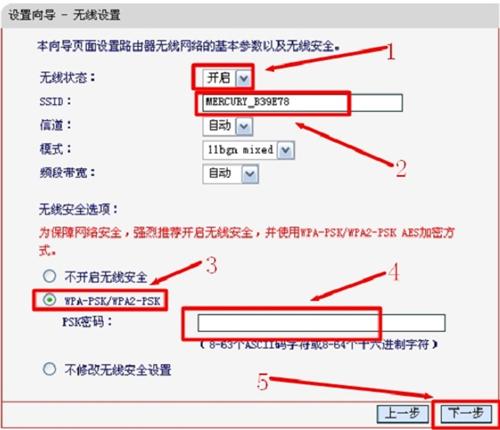
5、设置无线网络,“无线状态”选择:开启—— “SSID”自定义设置—— “无线安全选项”选择“WPA-PSK/WPA2-PSK”—— “PSK密码”自定义设置—— “下一步”。
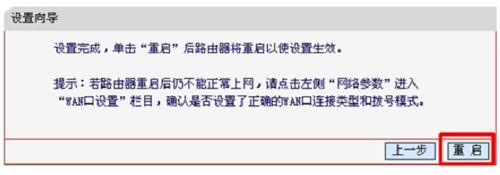
6、点击“重启”,重启完成后,水星MW300R无线路由器就可以上网了。至此,就完成了水星路由器设置。
总结:你还担心不知道水星路由器怎么设置吗?使用手机登录浏览器就可以轻松设置上网。重启路由器后,先检查一下运行状态,检查右侧参数(无线状态/ wan口状态),可以显示路由器最新的网络参数,包括您刚才设置好的参数:主要检查项目为SSID号,以及wan口状态,如果wan口状态能够正常显示获取到的IP地址以及网关等参数,那就说明路由器设置成功啦,可以打开浏览器窗口,输入度娘的地址畅游网络吧!如果在上面某一步中不能正常显示信息,请仔细检查一下配置中是否有问题,如果不行,可以尝试reset一下恢复出厂设置以后重新按照上面步骤设置。